

方法一内容识别填充步骤1选中主体使用快速选择工具魔棒工具或套索工具,框选需要去除的人或物品区域步骤2执行填充点击菜单栏的 编辑填充快捷键 Shift+F5,弹出填充对话框步骤3选择内容识别在填充对话框中,将内容选项设为 内容识别,不透明度设为 100%,点击确定PS会自动分析周围像素并填充选区适用场景背景纹;使用PS快速P掉人物,推荐使用“内容识别”工具,具体操作如下原图准备确保图片已导入PS,明确要去除的人物区域选取人物使用“快速选择工具”,在工具栏中选择该工具,然后在图片上点击并拖动,将人物区域大致选取如果选取不准确,可以使用“添加到选区”或“从选区减去”按钮进行微调扩展选区。
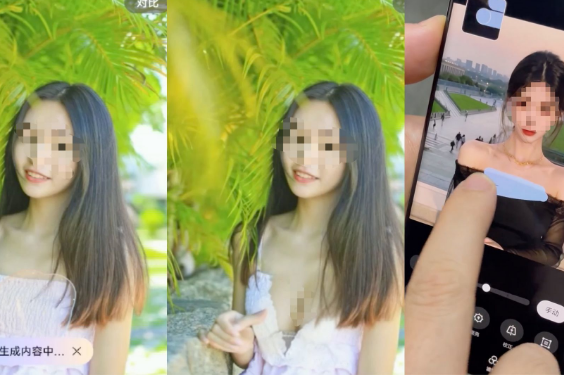
2选取套索工具,也可以选择钢笔工具用套索工具把要P掉人的轮廓选出来即可,还可以使用钢笔工具勾选轮廓套索工具的优点是快,缺点是不准确,在精度上不如钢笔工具3将勾选出来的路径变为选区Ctrl+回车键4用鼠标点击PS上方的菜单栏,选择编辑菜单,在下拉菜单中选择;内容感知填充通过菜单栏“编辑填充内容识别”实现适合去除小面积人物,但复杂背景可能导致纹理扭曲如案例中树林背景使用后出现不自然效果复杂背景 克隆图章工具核心原理通过复制源区域像素覆盖目标区域,需手动选择采样点操作要点调整画笔大小快捷键“”“”和硬度低硬度使边缘。
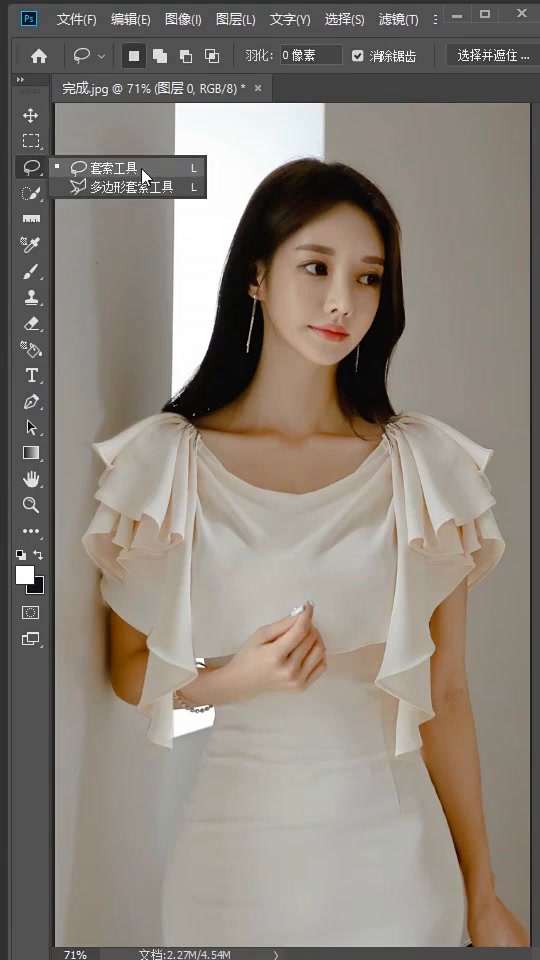
如果想要把朋友圈截图中的小人P掉,可以使用手机上的图片编辑软件来进行处理具体步骤如下1 打开手机上的图片编辑软件,如Photoshop ExpressLightroomPicsArt等2 导入要编辑的截图3 使用工具栏中的“涂鸦”“修复”或“橡皮擦”工具,选择适当的大小和颜色,将小人所在的区域涂黑修复;看效果需要把照片中的左边的黑色人删掉 1首先用ps打开照片 2用ps打开图片后,在左手边选择“套索工具”3使用套索工具画出妹子的区域,选择好了双击下4用鼠标点击编辑菜单,然后在选择菜单里选择“填充”,然后选择“内容识别”最后点击确定5稍等几秒钟,结果就出来了6效果图。
取消选择在图片中单击鼠标右键选择“取消选择”,人物就给p掉了。
手机ps怎么把人物去掉不伤背景
1、可以通过ps touch手机版,具体换脸步骤如下1首先打开图片库2从我们的图片库里找到第一张图片3接着点击右下角图层里的小加号,导入第二张素材图片4点开右下角的图层,选择加号旁边的选项,可以看到不透明度5改变不透明度的值,可以通过第二张图片变得透明起来,可以模糊的看到第一张图片了这。
2、在PS中P掉人物,可按以下步骤操作一准备工作确保已安装PS软件并打开需要处理的图片二具体操作步骤 框选人物使用钢笔工具快捷键P沿人物边缘绘制路径,闭合路径后按Ctrl+EnterWindows或Command+ReturnMac将路径转为选区此步骤需耐心调整锚点,确保选区精准贴合人物轮廓涂抹消除人物。

3、使用PS把图片中的人物P掉的步骤如下一打开图片 首先,打开Photoshop简称PS软件将需要编辑的图片拖入PS界面中,以便进行后续操作二选择快速选择工具 在PS左侧的工具栏中,找到并点击“快速选择工具”这个工具能够快速且相对准确地选中图片中的特定区域,非常适合用于选中并去除人像三选中。
4、在PS CS6中,可以通过以下步骤将照片中不需要的人物去除一打开图片 启动PS CS6软件,双击界面空白处或使用快捷键 Ctrl+O 打开需要处理的图片二选择工具并框选人物 在工具栏中选择 磁性套索工具,沿需要去除的人物边缘点击鼠标,自动吸附轮廓形成选区若边缘复杂,可切换为 多边形套索工具 或。
手机版ps把人p掉了
1、1p图把人物p掉换一个人的方法 首先在PS软件中新建一个空白图层,将第一张图片放在空白图层中2然后在ps中打开另一个人的人脸图片,剪裁出适当的大小3然后将裁剪后的图片拖动到需要p的这个人的脸上,调整好大小,使两者的脸型大小一致4调整好加入图的透明度,将透明度降低,然后使两张脸。
2、在PS中把图片中的人物P掉,可按以下步骤操作准备工具与原料确保有一台可运行PS软件的电脑框选人物打开PS软件,导入需要处理的图片鼠标点击工具栏中的“套索工具”,用该工具仔细框选住需要P掉的人物部分框选时要尽量精准,避免框选到不需要修改的背景区域填充处理框选完成后,点击菜单。
3、所谓“用PS把多余的人去掉”其实不外乎两种办法一种是将你需要的人抠出来,放到新的背景上去用这种办法处理起来较彻底,但是因为背景实际上已经不是你现场拍的了,所以更显得虚假些有点像在照相馆中用风景背景拍摄的感觉技术手段主要是要使用抠图技术另一种是用类似绘图的方法,将有“多余的。
4、手机PS去掉照片中其他人物,可以采用以下方法使用手机自带的消除功能不同手机品牌的操作步骤可能有所不同,但基本流程相似打开相册,选择需要编辑的照片点击编辑或更多选项,找到消除功能如华为手机的“智选消除”vivo手机的“消除路人”小米手机的“智能去人”等勾选该功能后,点击需要消。
5、PS双人照P掉一个人步骤如下打开所选取的图片进行复制CTRL+J选取套索工具,也可以选择钢笔工具用套索工具把要P掉人的轮廓选出来即可如果用钢笔工具的话,同样也要把想P掉人的轮廓描绘出来,然后路径变选区CTRL+回车键用鼠标点击编辑菜单填充内容识别,然后点“确定”即可稍等几。
标签: 手机版ps把人p掉
评论列表
图片中的人物P掉,可按以下步骤操作准备工具与原料确保有一台可运行PS软件的电脑框选人物打开PS软件,导入需要处理的图片鼠标点击工具栏中的“套索工具”,用该工具仔细框选住需要P掉的人物部分框选时要尽量精准,避免框选到不需
的值,可以通过第二张图片变得透明起来,可以模糊的看到第一张图片了这。2、在PS中P掉人物,可按以下步骤操作一准备工作确保已安装PS软件并打开需要处理的图片二具体操作步骤 框选人物使用钢笔工具快捷键P沿人物边缘绘制路径,闭合路径后按Ctrl+EnterWindows或Command+R
的区域涂黑修复;看效果需要把照片中的左边的黑色人删掉 1首先用ps打开照片 2用ps打开图片后,在左手边选择“套索工具”3使用套索工具画出妹子的区域,选择好了双击下4用鼠标点击编辑菜单,然后在选择菜单里选择“填充”,然后选择“内容识
开图片 启动PS CS6软件,双击界面空白处或使用快捷键 Ctrl+O 打开需要处理的图片二选择工具并框选人物 在工具栏中选择 磁性套索工具,沿需要去除的人物边缘点击鼠标,自动吸附轮廓形成选区若边缘复杂,可切换为 多边形套索工具 或。手机版ps把人p掉了1、1p图把人物p
手机自带的消除功能不同手机品牌的操作步骤可能有所不同,但基本流程相似打开相册,选择需要编辑的照片点击编辑或更多选项,找到消除功能如华为手机的“智选消除”vivo手机的“消除路人”小米手机的“智能去人”等勾选该功能后,点击需要消。5、PS双人照P掉一个人步骤如下打开所选取的图片